AI 视频 Agent
AI 视频 Agent,让创意成为故事。
规划故事、指导镜头、制作广告,在一个可编辑工作台中完成。
AI 视频 Agent是什么?
AI 视频 Agent 将创意拆成可执行的制作步骤。ShotTide 先生成 2–6 个可编辑分镜,你可以在 Canvas 中要求助手修改场景,检查修改建议,再选择需要生成的图片、视频和旁白。
找到适合的创意方向
原创展示概念,使用简述作为自己产品创作的起点。
产品细节特写
用玻璃、光线与完整展示建立产品印象。使用清楚的参考图,逐一检查瓶身轮廓。
尝试这个方向围绕工艺讲故事
通过材料与细致动作推进镜头,加入真实品牌信息,不虚构企业历史。
尝试这个方向产品融入使用场景
展示日常房间中的台灯,将环境全景、产品特写与简洁收尾连接起来。
尝试这个方向先确定分镜,再完成视频制作
分镜可以真正修改
写清主体、受众和视觉方向。在制作素材前调整镜头提示词、旁白与顺序。
打开创作流程带着项目上下文对话
让 Canvas 助手缩短开场、讲清产品卖点或调整情绪,再将审核后的建议应用到项目。
打开创作流程每个镜头,自己选版本
比较生成结果,只重做需要调整的镜头,保留满意素材。
浏览示例从分镜到 MP4
组合选中的片段与旁白,调整字幕和品牌信息,再导出成片。
打开创作流程如何使用AI 视频 Agent
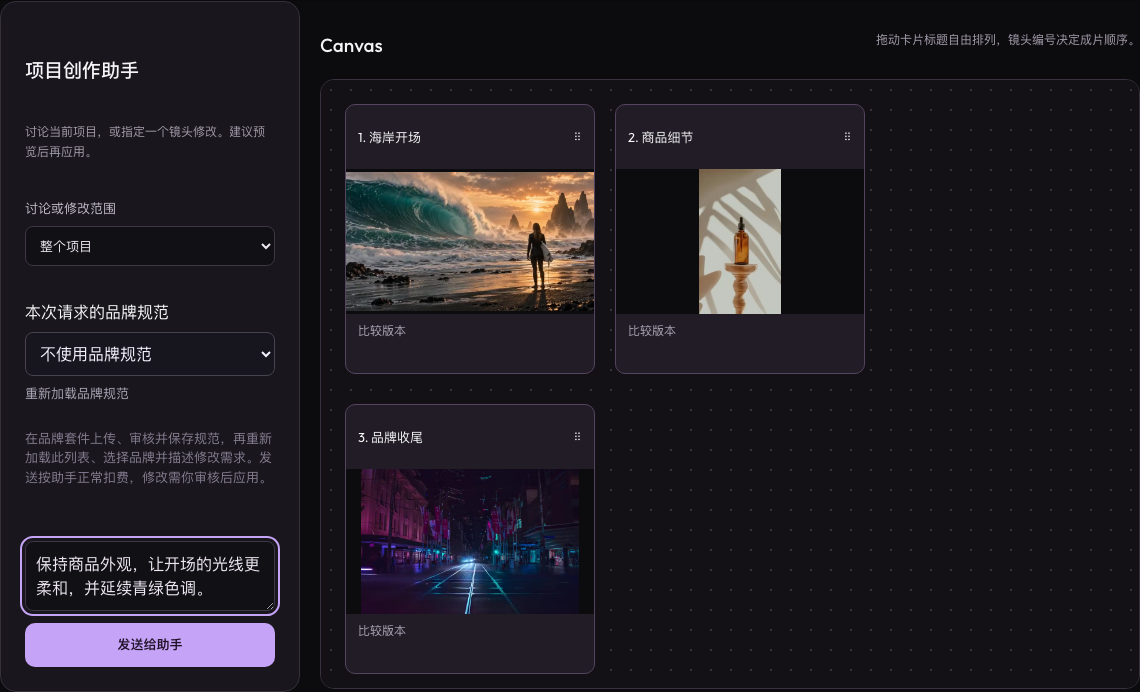
使用示例数据的工作台界面。
- 1
向 Agent 描述想法
说明主体、受众、故事与播放场景,在工作台选择镜头数。
- 2
检查并修改分镜
编辑提示词与旁白,用 Canvas 助手进一步调整具体镜头。
- 3
制作并组织成片
启动所选素材任务,检查结果,再导出选中的镜头序列。
AI 视频 Agent 的输入与交付
从创意或参考素材开始,审核规划后再确认素材制作。
查看价格与积分- 参考素材
- 在视频 Agent 中添加最多三张有顺序的图片和一段参考视频,说明规划应参考哪个主体、风格或镜头顺序。
- 可编辑规划
- 选择 2–6 个镜头与旁白语种,修改提示词、旁白和镜头顺序,也可以审核并应用 Canvas 助手的修改建议。
- 批量制作
- 确认批次报价后,自动补齐图片、视频及可选旁白并导出。已有选中素材会复用,也可以单独生成某个镜头的其他版本。
- 结果与费用
- 保留可编辑项目并下载 MP4。规划和新素材生成使用积分,已有素材渲染免费,启动前查看报价。
从一个可以不断打磨的方向开始。
规划故事、指导镜头、制作广告,在一个可编辑工作台中完成。
打开工作台AI 视频 Agent常见问题
会一键自动生成完整视频吗?+
先审核分镜,再确认批次报价。批次会根据保存的规划补齐图片、视频与可选旁白并导出成片,也可以单独生成和选择某个镜头的版本。
生成后还能修改吗?+
可以。项目保留镜头和选中的素材,可继续修改分镜、生成其他版本并重新导出。
支持产品参考素材吗?+
支持。视频 Agent 可随简述添加最多三张有顺序的参考图片和一段参考视频。商品链接导入与独立的商品、人像输入请使用商品工作台,生成前先审核规划。
需要多少费用?+
规划、图片、视频和旁白是不同任务,积分费用不同。启动前查看工作台显示的费用及价格页面。
 ShotTide