画笔选择,橡皮修正
调节画笔大小、擦掉误涂区域并撤销近期笔触。物体周围可以多留一点空间,用于生成阴影。原图与蒙版尺寸一致,选区保持对齐。
 ShotTide
改一个细节,保留整张照片。先涂抹你想修改的区域。
选择原图或描述新画面,结果会显示在这里。
发布 AI 编辑图片前,请检查人脸、手部、服装细节和文字拼写。
在左下方选区添加贝壳。瓶子以及蒙版之外的每个像素均从处理后的原图恢复。
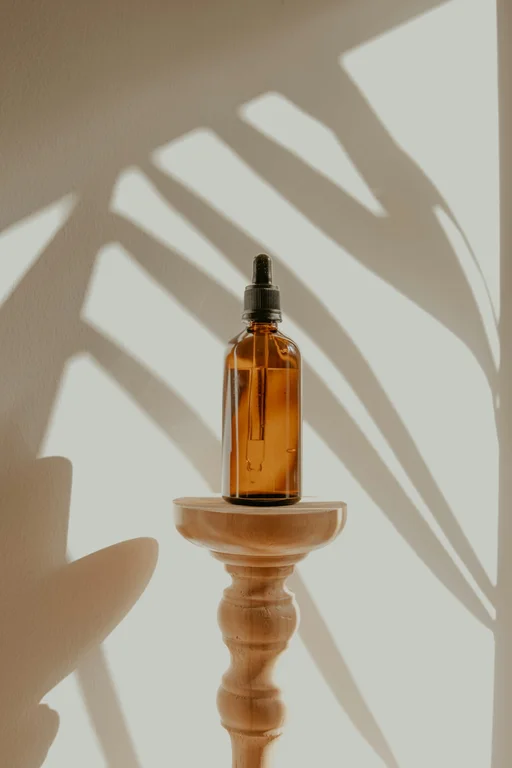
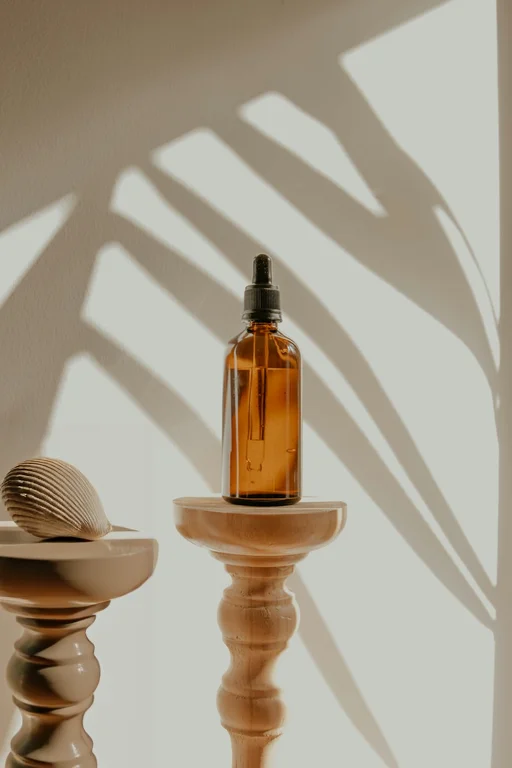
AI 局部重绘根据文字描述重新生成选定区域。画笔蒙版界定修改范围,最终按蒙版合成,未选中的像素取自预处理后的原图。适合替换干扰物体、改变局部材质和修补小范围画面,无需重新生成整张照片。
调节画笔大小、擦掉误涂区域并撤销近期笔触。物体周围可以多留一点空间,用于生成阴影。原图与蒙版尺寸一致,选区保持对齐。
可添加第二张图片,指导蒙版内的物体或风格,并描述它在场景中的摆放方式。带参考图的重绘使用另一模型,最终仍会恢复未选区域的原像素。
对比蒙版边界的原图和结果。物体有倒影时,也应选中倒影区域。选区太紧可能造成接缝,即使中间生成内容看起来正确。
选择 JPG、PNG 或静态 WebP,检查预处理后的预览。
标出区域,可添加参考图,描述希望替换出的内容。
生成后检查边界,对比原图并下载合成 PNG。
这是一条可编辑的提示词示例,请根据自己的原图修改主体与场景。
把选中的物体替换为插着三枝橄榄枝的小陶瓷花瓶,与现有光线、透视和接触阴影保持协调。
模型会参考完整场景,但最终通过蒙版合成结果。蒙版外的像素来自预处理后的原图。
可以,选中物体和阴影,再描述需要补上的背景。请检查纹理和重复图案是否自然。
蒙版可能截断了阴影,或给模型留下的背景空间太小。可以稍微扩大选区,并描述周围材质和光线。
每次生成需要 2 积分。已确认失败或取消的任务返还预扣积分,生成新版本需要另行付费。